我开发的第一个 VSCode 插件
记录借助 Cursor 工具开发第一个 VSCode 插件的过程
起因
得益于编码大模型的发展,不会 TypeScript 的我也能做一些小东西来修补一下手头的工具链了。
在最近的阅读中,逐渐发现了一条排版规则:中英文混排时,英文左右建议留有空格,这样排版看着会舒服一些。
因此,我反观了先前我写的项目文档,发现中英混合下,英文单词左右都没有加空格。自从我知道这个排版规则后,这些文档看起来就有些紧凑了。
于是,我想:有没有工具可以批量添加空格?因为文档实在太多了,我这逐个手动来改,自然是太耗费体力了。
过程
我调研了现有的工具,发现了一个能实现类似功能的工具:autocorrect。
我仔细看了这个仓库,发现它做得相当全面。但是和我想的还是不太匹配。
我想做的是类似:markdownlint 这个工具,支持开关某些规则,同时给出清晰地规则说明和提示。
虽然我并没有开发过 VS Code 插件,但是手上有 Cursor 这个“大杀器”。这使得这件事变得可行——我只需要明确自己的需求,让它去执行就行了。
在阅读了很多其他用户用 AI 模型写项目的经验分享后,我发现有一点共性:要有测试来保证写的代码的正确。
在 Cloudflare 的一名工程师在一周之内,借助 AI 模型从头重建了 Next.js (source: How we rebuilt Next.js with AI in one week)这件事中,成功的关键条件之一:目前 API 已有良好文档和测试覆盖。Next.js 拥有一个非常完善的测试体系。其仓库包含数千个端到端测试,覆盖几乎所有功能和边界情况。工程师直接移植了测试,提供了一份可以机械验证的说明书。
我是基于 autocorrect 这个项目来入手的。
之所以选择它,是因为它已经上架了 VS Code 插件市场,说明其整体架构是成熟可靠的。这样一来,我就省去了查阅 VS Code 插件开发文档的步骤。
随后,我 fork 该项目到本地,用 Cursor 打开,开启 Plan 模式。
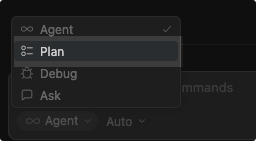
接下来,就只需编写 Prompt 了——越详细越好。当然,这个过程并非一蹴而就。我在实际使用中不断发现新的潜在需求,逐步迭代完善。但最重要的是:先做起来。
项目名称是由千问生成候选,我来最终选定;Logo 则由豆包生成候选,同样由我决定。
我发现:豆包在图像生成方面表现更优,而通义千问在回答问题和逻辑推理上更胜一筹。
结果
最终成品:markdown-auto-space
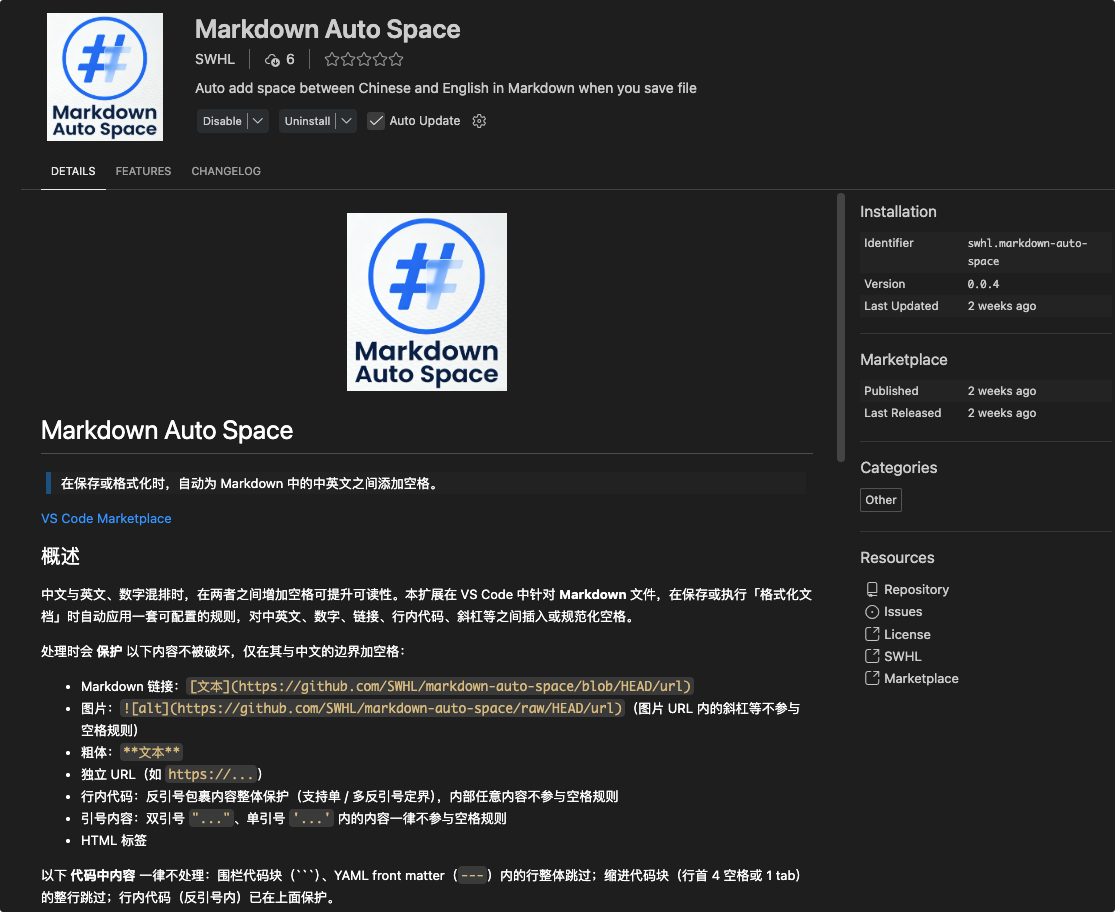
主要特色:
- 支持选中内容格式化
- 支持 Web 端
- 支持开关不同规则,同时对不同规则给出具体解释
大家直接在 VSCode 或者 Cursor 中 搜索:markdown-auto-space,安装即可使用。欢迎大家使用!